Beds24 ne parle pas de messages automatiques mais d'Auto Actions : une action déclenchée quand une réservation remplit une condition. Envoyer un message en est une parmi d'autres, à côté du SMS, de la facture et du webhook.
Cet article concerne

L'écran, champ par champ
Depuis (SETTINGS) GUEST MANAGEMENT > AUTO ACTIONS, le bouton Create New Action ouvre une action vide. Elle se règle en deux temps : d'abord quand elle part, puis ce qu'elle fait. L'interface est en anglais, même sur un compte francophone. Les libellés ci-dessous sont donc ceux de l'écran.
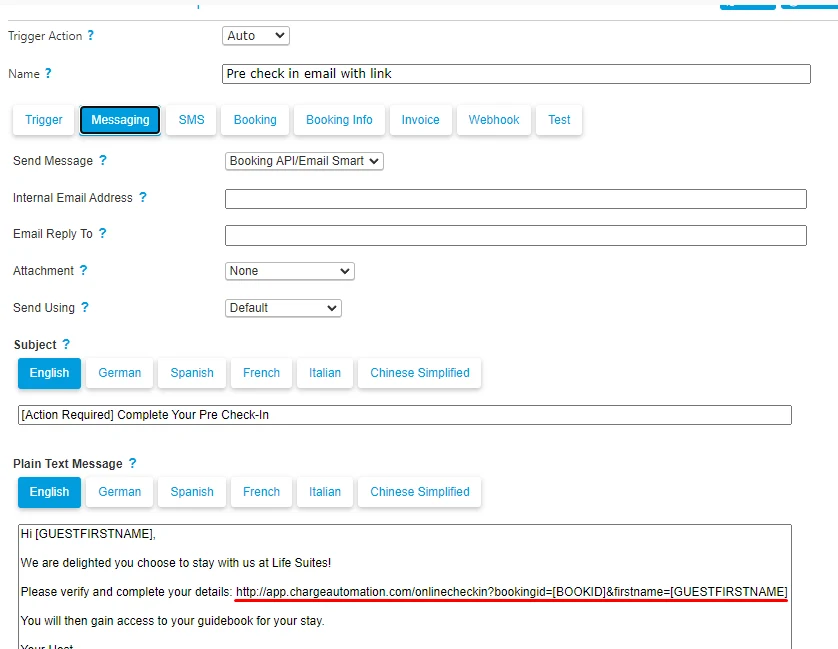
L'écran réel d'une Auto Action, onglet Messaging sélectionné. La barre d'onglets montre tout ce qu'une Auto Action peut déclencher à côté du message : SMS, facture, webhook. Le wiki officiel de Beds24 ne publie aucune copie d'écran.
Capture publiée par ChargeAutomation dans sa documentation Beds24Onglet Trigger · quand l'action part
SETTINGS > GUEST MANAGEMENT > AUTO ACTIONS > Trigger
- Trigger Event
- Before Check-in
Le point de repère. Les autres valeurs sont
After Booking,Check-in,Check-outetAfter Check-out. - Trigger Time
- -3 days
Le décalage par rapport à ce repère. C'est ce couple qui remplace la notion de « J-3 ».
- Time Window
Le temps pendant lequel l'action reste éligible. Une fenêtre trop courte laisse passer les réservations créées pendant la nuit.
- Booking Status
- All not cancelled
Le garde-fou le plus utile de l'écran. Sans lui, une réservation annulée continue de recevoir ses instructions d'arrivée.
- Booking Source
- All
Permet de réserver une séquence à un canal. Les valeurs couvrent
Direct,Booking.com,Expedia,Channel ManageretIcal Import. - Between Booking and Check in
- 3
L'écart minimum entre la réservation et l'arrivée. C'est le champ qui évite les doublons. Il est détaillé plus bas.
- Property
- All visible in account
À restreindre dès que les consignes diffèrent d'un logement à l'autre. Une action unique pour tout le parc est souvent le point de départ du message générique.
Onglet Messaging · ce que l'action envoie
SETTINGS > GUEST MANAGEMENT > AUTO ACTIONS > Messaging
- Trigger Action
- Auto
Manualprépare l'action sans l'exécuter. Utile pour observer une nouvelle séquence une semaine avant de la laisser partir seule. - Subject
Sert au courriel. Sur la messagerie d'une plateforme, seul le corps circule.
- Message Text
Le corps du message. Les champs dynamiques sont des codes entre crochets, remplacés au moment de l'envoi.
Les quatre codes utilisés ici viennent de la page Template Variables, citée en source. Recopier un code d'une autre plateforme n'échoue pas : il s'affiche tel quel au voyageur, crochets compris.
Le champ qui évite les doublons
Between Booking and Check in est le réglage que les séquences ratent le plus souvent. Il borne l'écart entre le moment de la réservation et l'arrivée.
Sans lui, une réservation faite l'avant-veille déclenche dans la même journée la confirmation, les instructions de J-3 devenues sans objet et le message du matin. Avec une valeur de 3 sur l'action de J-3, cette action ne part pas. Une seconde action réservée aux réservations tardives prend alors le relais avec un message unique.
C'est la traduction dans Beds24 d'une règle qui vaut partout, décrite avec la séquence complète dans les six modèles de messages.
Ce qu'une Auto Action ne fait pas
Une Auto Action part d'une condition de réservation. Un message entrant n'en est pas une. Tout ce qui arrive après l'envoi sort donc du mécanisme, même si le réglage est propre.


Brancher Sentioo au-dessus de Beds24
Beds24 reste la source des logements, des réservations et des messages. La connexion passe par un code d'invitation, en deux étapes reprises dans comment ça marche.
Beds24Générer un token API
Depuis Sentioo, le lien de connexion ouvre la page de génération avec les droits déjà cochés. Dans Property Access, choisissez All owned or linked to account, puis Generate invite code.
SentiooColler le code
Le code se colle une fois. Les logements et l'historique des conversations remontent ensuite seuls.
Vous décidez jusqu'où Sentioo va- CopiloteLa réponse est rédigée et vous attend. Vous relisez, vous corrigez si besoin, vous envoyez.
- HybrideSentioo répond seul sur vos plages horaires et vous laisse la main sur les autres.
- AutopiloteLa réponse part seule. Ce qui sort du cadre connu remonte vers vous plutôt que d'être inventé.
Qui fait quoi
| Auto Action Beds24 | Message adapté | Réponse au voyageur | |
|---|---|---|---|
| Déclenchement | Condition de réservation | À la date prévue | Quand le voyageur écrit |
| Base du texte | Gabarit préparé d'avance | Votre gabarit d'origine | Le fil et les consignes du logement |
| Relit le fil | Non | Oui | Oui |
| Rôle de Beds24 | Le mécanisme lui-même | Source des données | Source des données |
| Hors du cadre connu | À traiter ensuite | Sans objet | Remonte vers vous |
Une confirmation, des instructions d'arrivée, un rappel de départ : les Auto Actions couvrent ce terrain et suffisent. Faites fonctionner une action proprement, puis dupliquez-la. Le besoin change quand les voyageurs répondent beaucoup : ce n'est alors plus un problème de déclencheur mais de traitement des réponses.
Les réglages qui décident du comportement réel
After Booking, Before Check-in, Check-in, Check-out et After Check-out. Elles ne sont pas interchangeables, même quand elles semblent mener au même jour. After Booking part d'un événement qui n'existe qu'une fois, l'enregistrement de la réservation, quand Before Check-in part d'une date qui peut encore bouger. Sur une réservation modifiée après coup, une action ancrée sur l'arrivée suit le nouveau calendrier. Une action ancrée sur la réservation reste où elle était.-3 days avant l'arrivée ou +1 day après le départ. C'est ce couple qui remplace la notion de « J-3 » des séquences écrites à la main. La faute classique consiste à changer le repère sans changer le décalage : passer de Before Check-in à After Check-out en gardant -3 days produit une action qui part trois jours avant le départ, ce qui ne correspond à aucune intention. Relisez toujours les deux champs ensemble.All not cancelled empêche une réservation annulée de continuer à recevoir ses instructions d'arrivée. C'est un défaut discret : il ne produit aucune erreur, seulement un message envoyé à quelqu'un qui ne viendra pas, souvent avec un code d'accès. Le contrôle vaut d'être fait sur toutes les actions existantes plutôt que sur les nouvelles seulement, parce qu'une séquence montée avant que l'annulation ne se produise garde le réglage d'origine.Direct, Booking.com, Expedia, Channel Manager et Ical Import. L'usage le plus utile n'est pas de personnaliser le ton canal par canal mais d'éviter les doublons : si une plateforme envoie déjà sa propre confirmation, votre action peut l'exclure et ne servir que la réservation directe. Le second usage est le paiement, dont les modalités diffèrent d'un canal à l'autre, ce qui rend un texte unique presque toujours faux quelque part.-3 days l'empêche de partir pour une réservation faite l'avant-veille. Le réglage n'est complet qu'avec une seconde action, réservée aux réservations tardives, qui fusionne confirmation et instructions dans un envoi unique. Poser la borne sans créer cette seconde action produit l'inverse du but recherché : le voyageur pressé est celui qui reçoit le moins d'informations.Manual prépare l'action sans l'exécuter. C'est le seul moyen de voir ce qu'une nouvelle séquence ferait sur des réservations réelles avant de la laisser partir seule. Une semaine suffit en général à faire apparaître les deux défauts habituels : un envoi qui tombe au mauvais moment sur un séjour court, puis un champ dynamique qui ne se résout pas. L'onglet Test sert au contrôle ponctuel, quand Manual sert à l'observation sur la durée.Message Text, y compris ce qui ressemble à un titre. Le sujet reste utile pour vous comme repère de tri dans votre propre boîte quand vous recevez une copie de l'envoi.