Beds24 spricht nicht von automatischen Nachrichten, sondern von Auto Actions: einer Aktion, die ausgelöst wird, wenn eine Buchung eine Bedingung erfüllt. Eine Nachricht zu senden ist eine davon, neben SMS, Rechnung und Webhook.
Dieser Artikel behandelt

Der Bildschirm, Feld für Feld
Unter (SETTINGS) GUEST MANAGEMENT > AUTO ACTIONS öffnet der Knopf Create New Action eine leere Aktion. Sie wird in zwei Schritten eingerichtet: erst wann sie rausgeht, dann was sie tut. Die Oberfläche ist auf Englisch, auch in einem deutschsprachigen Konto. Die Bezeichnungen unten sind daher die des Bildschirms.
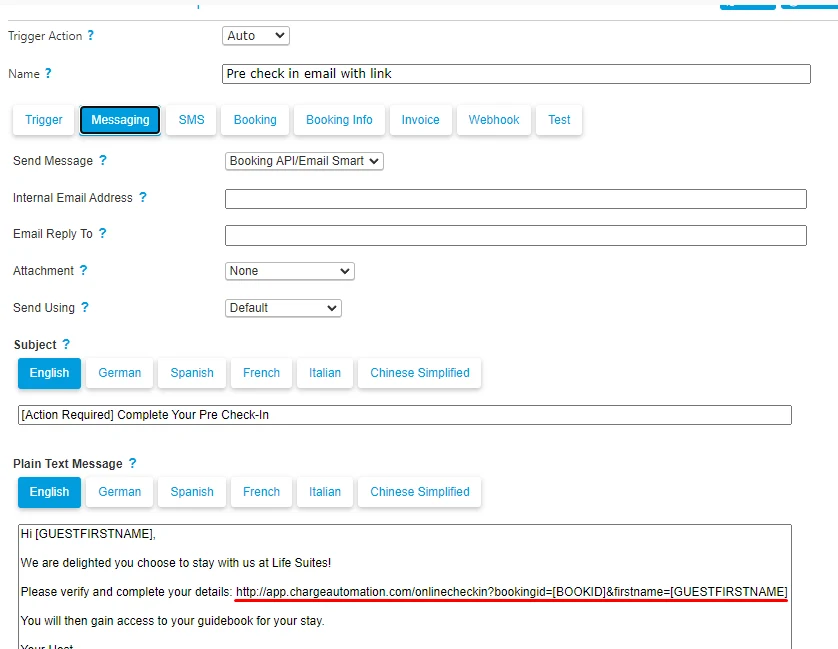
Der echte Bildschirm einer Auto Action, mit ausgewähltem Reiter Messaging. Die Reiterleiste zeigt alles, was eine Auto Action außer der Nachricht auslösen kann: SMS, Rechnung, Webhook. Das offizielle Wiki von Beds24 veröffentlicht keine einzige Aufnahme.
Von ChargeAutomation in seiner Beds24 Dokumentation veröffentlichte AufnahmeReiter Trigger · wann die Aktion rausgeht
SETTINGS > GUEST MANAGEMENT > AUTO ACTIONS > Trigger
- Trigger Event
- Before Check-in
Der Bezugspunkt. Die anderen Werte sind
After Booking,Check-in,Check-outundAfter Check-out. - Trigger Time
- -3 days
Der Abstand zu diesem Bezug. Dieses Paar ersetzt den Begriff „Tag -3“.
- Time Window
Die Zeit, in der die Aktion weiterhin zulässig bleibt. Ein zu kurzes Fenster lässt nachts angelegte Buchungen durchfallen.
- Booking Status
- All not cancelled
Der nützlichste Schutz des Bildschirms. Ohne ihn bekommt eine stornierte Buchung weiter ihre Ankunftshinweise.
- Booking Source
- All
Erlaubt, eine Abfolge einem Kanal vorzubehalten. Die Werte umfassen
Direct,Booking.com,Expedia,Channel ManagerundIcal Import. - Between Booking and Check in
- 3
Der Mindestabstand zwischen Buchung und Ankunft. Das ist das Feld, das Dopplungen verhindert. Weiter unten im Detail.
- Property
- All visible in account
Muss eingeschränkt werden, sobald die Hinweise von Unterkunft zu Unterkunft abweichen. Eine einzige Aktion für den ganzen Bestand ist meist der Anfang der allgemeinen Nachricht.
Reiter Messaging · was die Aktion sendet
SETTINGS > GUEST MANAGEMENT > AUTO ACTIONS > Messaging
- Trigger Action
- Auto
Manualbereitet die Aktion vor, ohne sie auszuführen. Nützlich, um eine neue Abfolge eine Woche zu beobachten, bevor man sie allein rausgehen lässt. - Subject
Dient der E-Mail. In den Nachrichten einer Plattform läuft nur der Textkörper.
- Message Text
Der Körper der Nachricht. Die Platzhalter sind Codes in eckigen Klammern, die beim Versand ersetzt werden.
Die vier hier benutzten Codes stammen von der Seite Template Variables, die als Quelle genannt ist. Einen Code von einer anderen Plattform zu kopieren schlägt nicht fehl: er erscheint beim Gast so, wie er ist, samt Klammern.
Das Feld, das Dopplungen verhindert
Between Booking and Check in ist die Einstellung, die Abfolgen am häufigsten verfehlen. Sie begrenzt den Abstand zwischen dem Moment der Buchung und der Ankunft.
Ohne sie löst eine zwei Tage vorher getätigte Buchung am selben Tag die Bestätigung, die schon sinnlosen Hinweise von Tag -3 und die Morgennachricht aus. Mit dem Wert 3 in der Aktion für Tag -3 geht diese Aktion nicht raus. Eine zweite, kurzfristigen Buchungen vorbehaltene Aktion übernimmt dann mit einer einzigen Nachricht.
Das ist die Umsetzung in Beds24 einer Regel, die überall gilt, mit der vollständigen Abfolge beschrieben in den sechs Nachrichtenvorlagen.
Was eine Auto Action nicht tut
Eine Auto Action geht von einer Bedingung der Buchung aus. Eine eingehende Nachricht ist keine. Alles, was nach dem Versand kommt, fällt also aus dem Mechanismus, so sauber er auch eingestellt ist.


Sentioo über Beds24 anschließen
Beds24 bleibt die Quelle der Unterkünfte, der Buchungen und der Nachrichten. Die Verbindung läuft über einen Einladungscode, in zwei Schritten beschrieben in so funktioniert es.
Beds24Ein API Token erzeugen
Von Sentioo aus öffnet der Verbindungslink die Erzeugungsseite mit bereits gesetzten Berechtigungen. Wählen Sie unter Property Access die Option All owned or linked to account und dann Generate invite code.
SentiooDen Code einfügen
Der Code wird einmal eingefügt. Unterkünfte und Gesprächsverlauf laufen danach allein hoch.
Sie entscheiden, wie weit Sentioo geht- CopiloteDie Antwort ist verfasst und wartet auf Sie. Sie prüfen sie, korrigieren bei Bedarf und senden sie.
- HybrideSentioo antwortet allein in Ihren Zeitfenstern und überlässt Ihnen den Rest.
- AutopiloteDie Antwort geht allein raus. Was aus dem bekannten Rahmen fällt, kommt zu Ihnen hoch, statt erfunden zu werden.
Wer was macht
| Auto Action von Beds24 | Angepasste Nachricht | Antwort an den Gast | |
|---|---|---|---|
| Auslösung | Bedingung der Buchung | Zum vorgesehenen Zeitpunkt | Wenn der Gast schreibt |
| Grundlage des Textes | Vorab vorbereitete Vorlage | Ihre Ausgangsvorlage | Das Gespräch und die Hinweise der Unterkunft |
| Liest das Gespräch nach | Nein | Ja | Ja |
| Rolle von Beds24 | Der Mechanismus selbst | Quelle der Daten | Quelle der Daten |
| Außerhalb des bekannten Rahmens | Später zu behandeln | Entfällt | Kommt zu Ihnen hoch |
Eine Bestätigung, Ankunftshinweise, eine Erinnerung an die Abreise: die Auto Actions decken dieses Feld ab und genügen. Bringen Sie eine Aktion sauber zum Laufen und vervielfachen Sie sie dann. Der Bedarf ändert sich, wenn Gäste viel antworten: dann ist es kein Problem des Auslösers mehr, sondern der Behandlung der Antworten.
Die Einstellungen, die das echte Verhalten bestimmen
After Booking, Before Check-in, Check-in, Check-out und After Check-out. Sie sind nicht austauschbar, auch dann nicht, wenn sie scheinbar auf denselben Tag führen. After Booking geht von einem Ereignis aus, das nur einmal eintritt, der Erfassung der Buchung, während Before Check-in von einem Datum ausgeht, das sich noch verschieben kann. Bei einer später geänderten Buchung folgt eine an der Ankunft verankerte Aktion dem neuen Kalender. Eine an der Buchung verankerte Aktion bleibt, wo sie war.-3 days vor der Ankunft oder +1 day nach der Abreise. Dieses Paar ersetzt den Begriff „Tag -3“ handgeschriebener Abfolgen. Der klassische Fehler besteht darin, den Bezug zu wechseln, ohne den Abstand zu ändern: von Before Check-in auf After Check-out zu wechseln und -3 days zu behalten erzeugt eine Aktion, die drei Tage vor der Abreise rausgeht, was keiner Absicht entspricht. Lesen Sie beide Felder immer zusammen.All not cancelled verhindert, dass eine stornierte Buchung weiter ihre Ankunftshinweise bekommt. Das ist ein unauffälliger Fehler: er erzeugt keine Meldung, nur eine Nachricht an jemanden, der nicht kommt, oft mit einem Zugangscode. Es lohnt, die Prüfung an allen bestehenden Aktionen zu machen und nicht nur an neuen, denn eine vor der ersten Stornierung gebaute Abfolge behält die ursprüngliche Einstellung.Direct, Booking.com, Expedia, Channel Manager und Ical Import. Der nützlichste Einsatz ist nicht, den Ton je Kanal anzupassen, sondern Dopplungen zu vermeiden: sendet eine Plattform schon ihre eigene Bestätigung, kann Ihre Aktion sie ausschließen und nur die Direktbuchung bedienen. Der zweite Einsatz ist die Zahlung, deren Modalitäten von Kanal zu Kanal abweichen, weshalb ein einziger Text fast immer irgendwo falsch ist.-3 days verhindert, dass sie bei einer zwei Tage vorher getätigten Buchung rausgeht. Die Einstellung ist erst mit einer zweiten Aktion vollständig, kurzfristigen Buchungen vorbehalten, die Bestätigung und Hinweise in einem Versand zusammenzieht. Die Grenze zu setzen, ohne diese zweite Aktion zu bauen, erreicht das Gegenteil des Ziels: der eilige Gast bekommt am wenigsten Auskunft.Manual bereitet die Aktion vor, ohne sie auszuführen. Das ist die einzige Art zu sehen, was eine neue Abfolge an echten Buchungen tun würde, bevor man sie allein rausgehen lässt. Eine Woche genügt meist, damit die beiden üblichen Fehler auftauchen: ein Versand, der bei kurzem Aufenthalt im falschen Moment fällt, und ein Platzhalter, der sich nicht auflöst. Der Reiter Test dient der punktuellen Kontrolle, Manual der Beobachtung über Zeit.Message Text, auch was wie eine Überschrift aussieht. Der Betreff bleibt für Sie nützlich, als Ordnungsmerkmal in Ihrem eigenen Postfach, wenn Sie eine Kopie des Versands erhalten.