Beds24 non parla di messaggi automatici ma di Auto Actions: un'azione innescata quando una prenotazione soddisfa una condizione. Inviare un messaggio è una di queste, accanto a SMS, fattura e webhook.
Questo articolo tratta di

La schermata, campo per campo
Da (SETTINGS) GUEST MANAGEMENT > AUTO ACTIONS, il pulsante Create New Action apre un'azione vuota. Si configura in due tempi: prima quando esce, poi cosa fa. L'interfaccia è in inglese, anche su un account in italiano. Le etichette qui sotto sono quindi quelle della schermata.
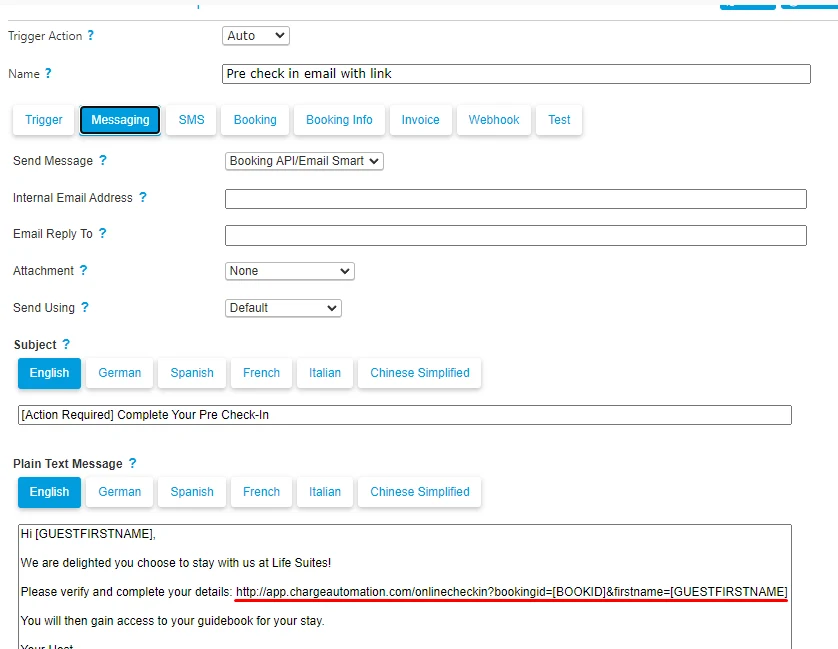
Ecco la schermata reale di un'Auto Action, con la scheda Messaging selezionata. La barra di schede mostra tutto ciò che un'Auto Action può innescare oltre al messaggio: SMS, fattura, webhook. Il wiki ufficiale di Beds24 non pubblica nessuna immagine.
Immagine pubblicata da ChargeAutomation nella sua documentazione di Beds24Scheda Trigger · quando esce l'azione
SETTINGS > GUEST MANAGEMENT > AUTO ACTIONS > Trigger
- Trigger Event
- Before Check-in
Il punto di riferimento. Gli altri valori sono
After Booking,Check-in,Check-outeAfter Check-out. - Trigger Time
- -3 days
Lo scarto rispetto a quel riferimento. È questa coppia a sostituire la nozione di «giorno -3».
- Time Window
Il tempo durante il quale l'azione resta ammissibile. Una finestra troppo corta lascia sfuggire le prenotazioni create di notte.
- Booking Status
- All not cancelled
La protezione più utile della schermata. Senza, una prenotazione cancellata continua a ricevere le sue istruzioni di arrivo.
- Booking Source
- All
Permette di riservare una sequenza a un canale. I valori coprono
Direct,Booking.com,Expedia,Channel ManagereIcal Import. - Between Booking and Check in
- 3
La distanza minima tra prenotazione e arrivo. È il campo che evita i doppioni. Dettagliato più sotto.
- Property
- All visible in account
Va limitato appena le istruzioni differiscono da un alloggio all'altro. Un'azione unica per tutto il parco è spesso il punto di partenza del messaggio generico.
Scheda Messaging · cosa invia l'azione
SETTINGS > GUEST MANAGEMENT > AUTO ACTIONS > Messaging
- Trigger Action
- Auto
Manualprepara l'azione senza eseguirla. Utile per osservare una sequenza nuova per una settimana prima di lasciarla uscire da sola. - Subject
Serve per la posta elettronica. Nella messaggistica di una piattaforma circola solo il corpo.
- Message Text
Il corpo del messaggio. I campi dinamici sono codici tra parentesi quadre, sostituiti nel momento dell'invio.
I quattro codici usati qui vengono dalla pagina Template Variables, citata come fonte. Copiare un codice da un'altra piattaforma non fallisce: viene mostrato tale e quale all'ospite, parentesi comprese.
Il campo che evita i doppioni
Between Booking and Check in è l'impostazione che le sequenze sbagliano più spesso. Delimita la distanza tra il momento della prenotazione e l'arrivo.
Senza, una prenotazione fatta due giorni prima innesca lo stesso giorno la conferma, le istruzioni del giorno -3 ormai senza oggetto e il messaggio del mattino. Con un valore di 3 nell'azione del giorno -3, quell'azione non esce. Una seconda azione riservata alle prenotazioni tardive prende allora il cambio con un messaggio unico.
È la traduzione in Beds24 di una regola che vale dappertutto, descritta con la sequenza completa in i sei modelli di messaggi.
Cosa un'Auto Action non fa
Un'Auto Action parte da una condizione di prenotazione. Un messaggio in arrivo non lo è. Tutto ciò che arriva dopo l'invio esce quindi dal meccanismo, per quanto pulita sia l'impostazione.


Collegare Sentioo sopra Beds24
Beds24 resta la fonte degli alloggi, delle prenotazioni e dei messaggi. Il collegamento passa da un codice di invito, in due passaggi descritti in come funziona.
Beds24Generare un token API
Da Sentioo, il link di collegamento apre la pagina di generazione con le autorizzazioni già spuntate. In Property Access, scelga All owned or linked to account, e poi Generate invite code.
SentiooIncollare il codice
Il codice si incolla una volta. Alloggi e cronologia delle conversazioni salgono poi da soli.
Decide lei fin dove arriva Sentioo- CopiloteLa risposta è scritta e la aspetta. Lei la rilegge, la corregge se serve, e la invia.
- HybrideSentioo risponde da solo nelle sue fasce orarie e le lascia la mano nelle altre.
- AutopiloteLa risposta esce da sola. Ciò che esce dal quadro noto sale verso di lei invece di essere inventato.
Chi fa cosa
| Auto Action di Beds24 | Messaggio adattato | Risposta all'ospite | |
|---|---|---|---|
| Innesco | Condizione di prenotazione | Alla data prevista | Quando l'ospite scrive |
| Base del testo | Modello preparato in anticipo | Il suo modello di partenza | La conversazione e le istruzioni dell'alloggio |
| Rilegge la conversazione | No | Sì | Sì |
| Ruolo di Beds24 | Il meccanismo stesso | Fonte dei dati | Fonte dei dati |
| Fuori dal quadro noto | Da trattare dopo | Non pertinente | Sale verso di lei |
Una conferma, delle istruzioni di arrivo, un promemoria di partenza: le Auto Actions coprono quel terreno e bastano. Faccia funzionare un'azione in modo pulito, e poi la duplichi. Il bisogno cambia quando gli ospiti rispondono molto: non è più allora un problema di innesco ma di trattamento delle risposte.
Le impostazioni che decidono il comportamento reale
After Booking, Before Check-in, Check-in, Check-out e After Check-out. Non sono intercambiabili, nemmeno quando sembrano portare allo stesso giorno. After Booking parte da un evento che accade una volta sola, la registrazione della prenotazione, mentre Before Check-in parte da una data che può ancora spostarsi. Su una prenotazione modificata dopo, un'azione ancorata all'arrivo segue il nuovo calendario. Un'azione ancorata alla prenotazione resta dov'era.-3 days prima dell'arrivo o +1 day dopo la partenza. È questa coppia a sostituire la nozione di «giorno -3» delle sequenze scritte a mano. L'errore classico consiste nel cambiare il riferimento senza cambiare lo scarto: passare da Before Check-in a After Check-out conservando -3 days produce un'azione che esce tre giorni prima della partenza, cosa che non corrisponde a nessuna intenzione. Rilegga sempre i due campi insieme.All not cancelled impedisce a una prenotazione cancellata di continuare a ricevere le sue istruzioni di arrivo. È un difetto discreto: non produce nessun errore, solo un messaggio inviato a qualcuno che non verrà, spesso con un codice di accesso. Vale la pena fare la verifica su tutte le azioni esistenti e non solo sulle nuove, perché una sequenza costruita prima che avvenisse la cancellazione conserva l'impostazione di origine.Direct, Booking.com, Expedia, Channel Manager e Ical Import. L'uso più utile non è personalizzare il tono canale per canale ma evitare i doppioni: se una piattaforma invia già la propria conferma, la sua azione può escluderla e servire solo la prenotazione diretta. Il secondo uso è il pagamento, le cui modalità differiscono da un canale all'altro, cosa che rende un testo unico quasi sempre falso da qualche parte.-3 days le impedisce di uscire per una prenotazione fatta due giorni prima. L'impostazione è completa solo con una seconda azione, riservata alle prenotazioni tardive, che unisca conferma e istruzioni in un invio unico. Porre il limite senza creare quella seconda azione produce il contrario dell'obiettivo cercato: l'ospite di fretta è quello che riceve meno informazioni.Manual prepara l'azione senza eseguirla. È il solo modo di vedere cosa farebbe una sequenza nuova su prenotazioni reali prima di lasciarla uscire da sola. Una settimana basta in genere perché emergano i due difetti abituali: un invio che cade nel momento sbagliato su un soggiorno breve, e un campo dinamico che non si risolve. La scheda Test serve per il controllo puntuale, mentre Manual serve per l'osservazione nel tempo.Message Text, compreso ciò che sembra un titolo. L'oggetto resta utile per lei, come riferimento di ordine nella sua casella quando riceve una copia dell'invio.